
本文主题淘宝,淘宝滤镜,淘宝问答。
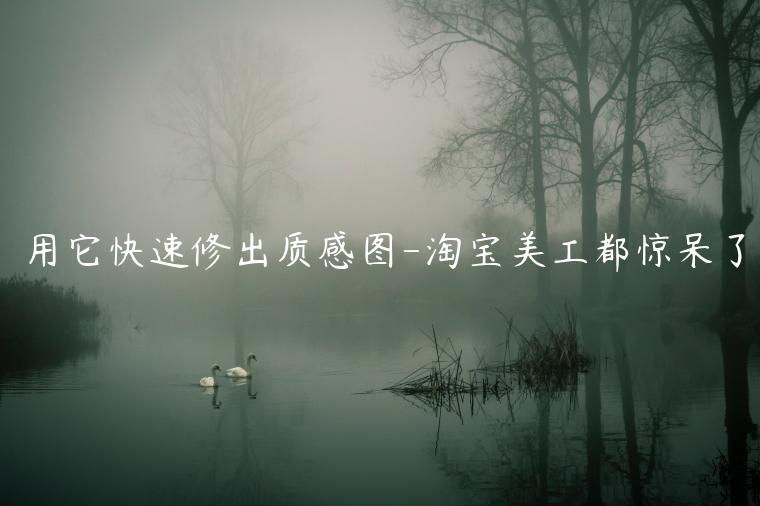
我们拍摄图片时,往往拍出来的照片不能达到自己想要的效果。怎么办呢?今天小编教你一个方法——“CameraRaw滤镜”快速修图,拿出小本本学习吧。先寻找一张自己想要的效果图片,然后采取以下步骤就可以了。
step1
对比:对比原图与想要的效果。想要的效果是偏蓝色的色调,原图则是黄色的色调。蓝色在设计里属于冷色系,黄色则是暖色系。想要把原图修到想要的效果图。首先是调整色系。其次就是调亮度等一些小的细节。

(图片来源:手淘网络设计,转载请注明)
step2
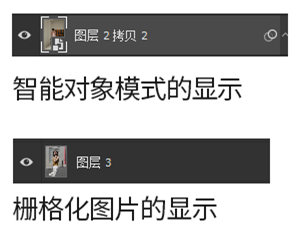
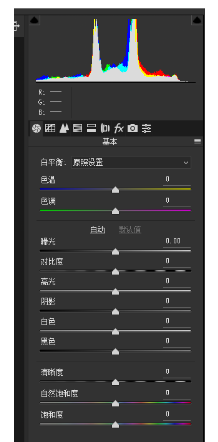
“CameraRaw滤镜”:可以满足我们所有需求。“CameraRaw滤镜”里有很多数值。首先我们的图片应该是处于智能对象的模式,这样“CameraRaw滤镜”才可以多次调整。记住栅格化图层模式是不可二次修改的。
(图片来源:手淘网络设计,转载请注明)
step3
色温:影响冷暖色调。我们要将这张图片从暖色调调整成冷色,把所有数值调小。

(图片来源:手淘网络设计,转载请注明)
step4
高光:调整图片高光部分的亮暗(负值变暗,正值变亮)

(图片来源:手淘网络设计,转载请注明)
step5
阴影:调整阴影部分的明暗(负值变暗,正值变亮)

(图片来源:手淘网络设计,转载请注明)
step6
白色:调整图片的亮度(负数值是变暗,正数是变亮)

(图片来源:手淘网络设计,转载请注明)
step7
黑色:让黑色的地方更黑,或者让黑的地方变白(负数值是变黑,正数是变白)

(图片来源:手淘网络设计,转载请注明)
step8
清晰度:数值变大可以快速的提升图片的质感。

(图片来源:手淘网络设计,转载请注明)
LAST
最后点击确定,就达到了最终的效果。

(图片来源:手淘网络设计,转载请注明)
这么简单快速的修图方法美工可以码起来,有什么好的p图工具可以下方留言,一起分享下哦!
幕思城为您更新最近最有用的电商资讯、电商规则淘宝,淘宝滤镜淘宝问答。了解更多电商资讯、行业动向,记得关注幕思城!