
本文主题拼多多商品发布,拼多多商品管理,拼多多一键铺货,爱用代发,妙手搬家,分销管家,搬家上货,拼多多工具。


在拼多多后台的
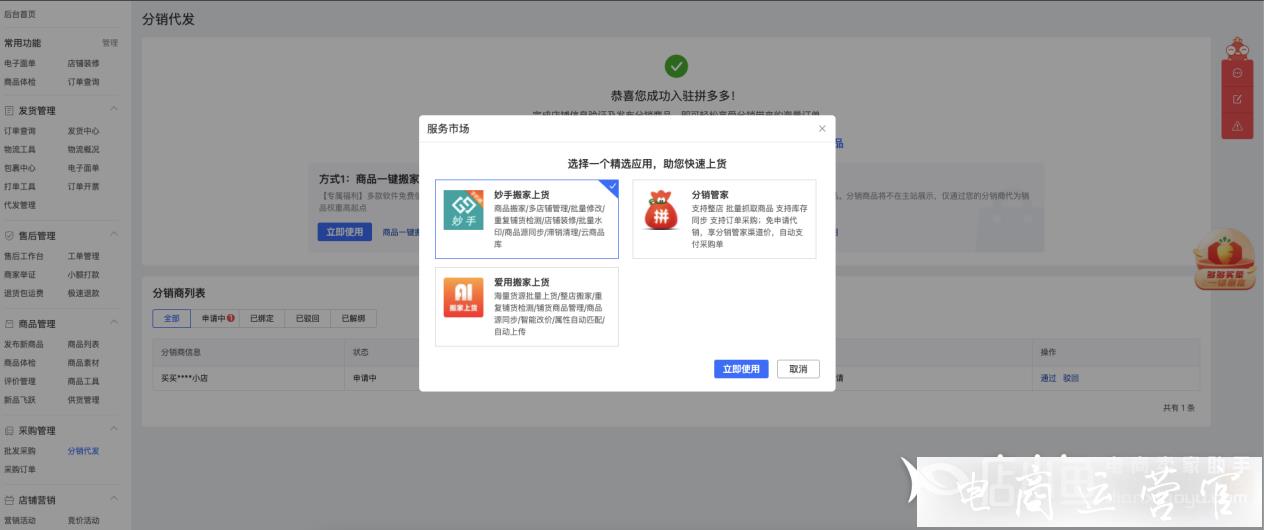
分销代发
页面,拼多多商家可以免费使用
妙手、分销管家、爱用搬家
这三款工具进行上货,那么具体上货教程有没有呢?幕思城这里给大家整理这三个工具的使用教程,一起来看看吧~
一、分销管家
1.打开分销管家,点击【立即登录配置XXX账户】
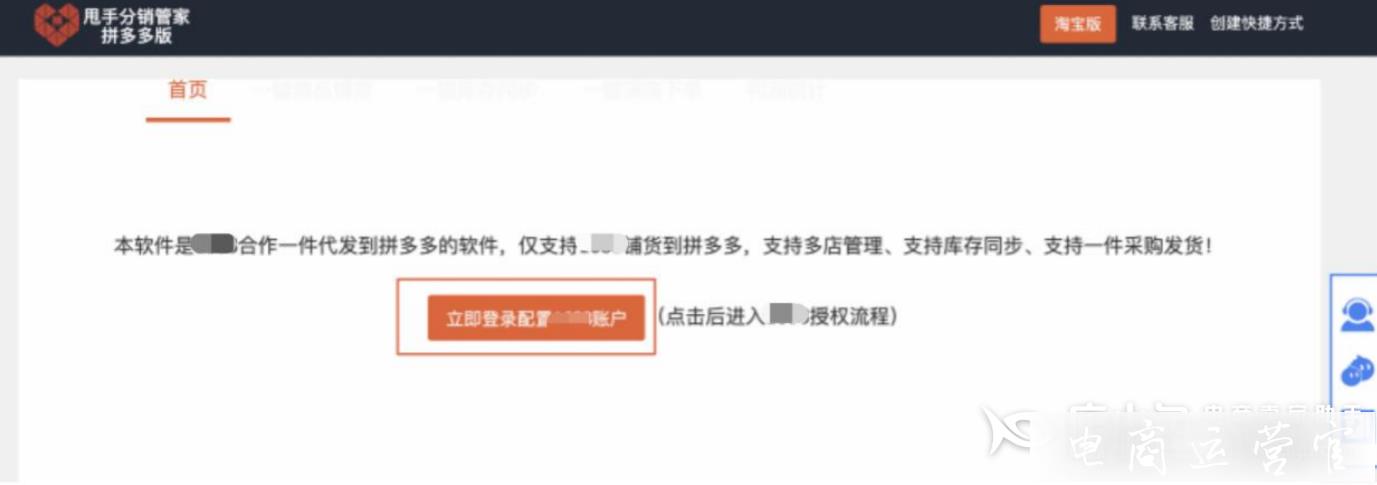
2.进入外平台店铺登录页面,输入外平台店铺账号密码,点击【登录】

3.登录完成即授权成功,页面跳转回分销管家,点击【选择店铺商品】
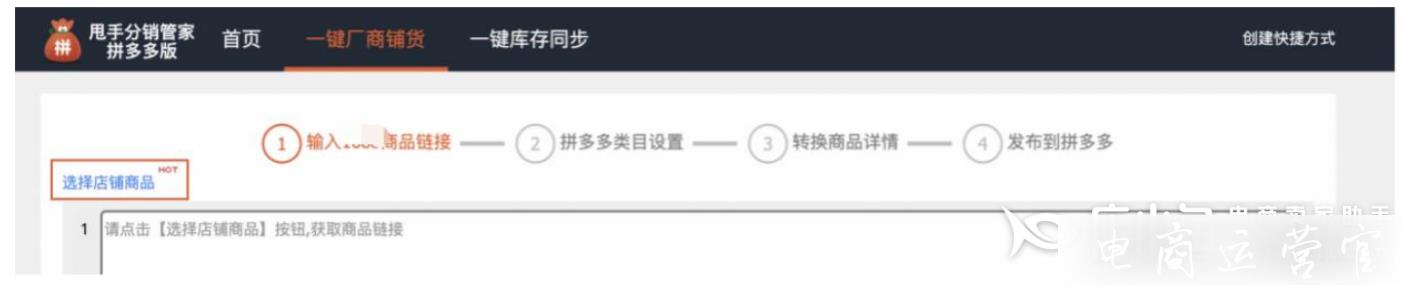
4.出现商品列表弹窗,选择需要复制的商品,支持部分或全部,点击底部【复制所选商品】or【复制整店商品】按钮

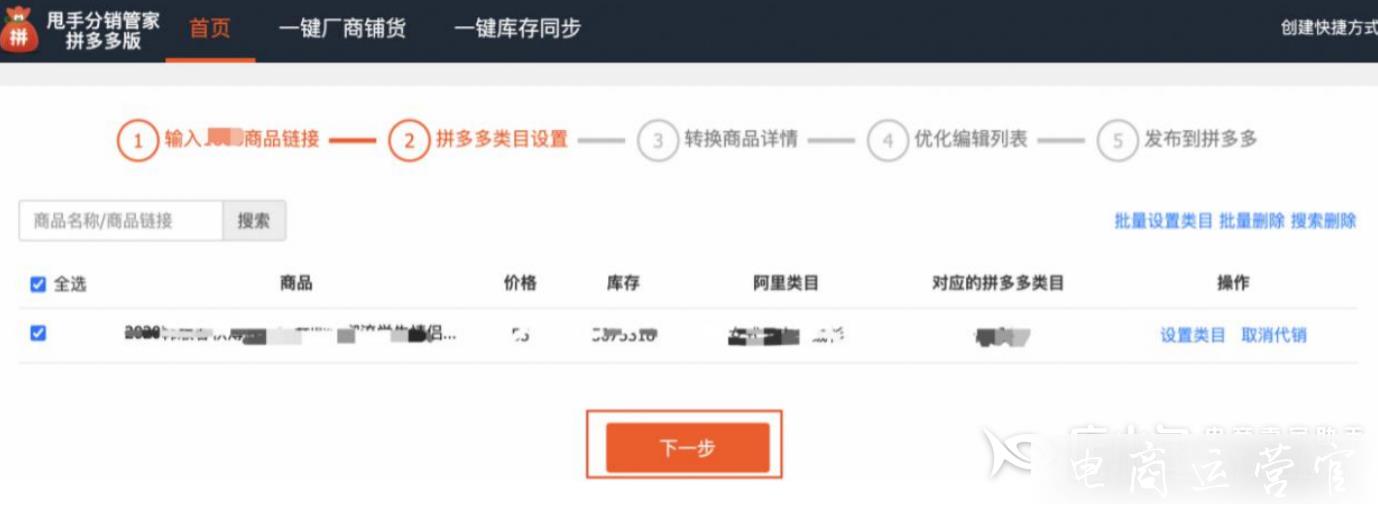
5.勾选商品链接自动填充,根据需求设置【上传设置】,点击【下一步】
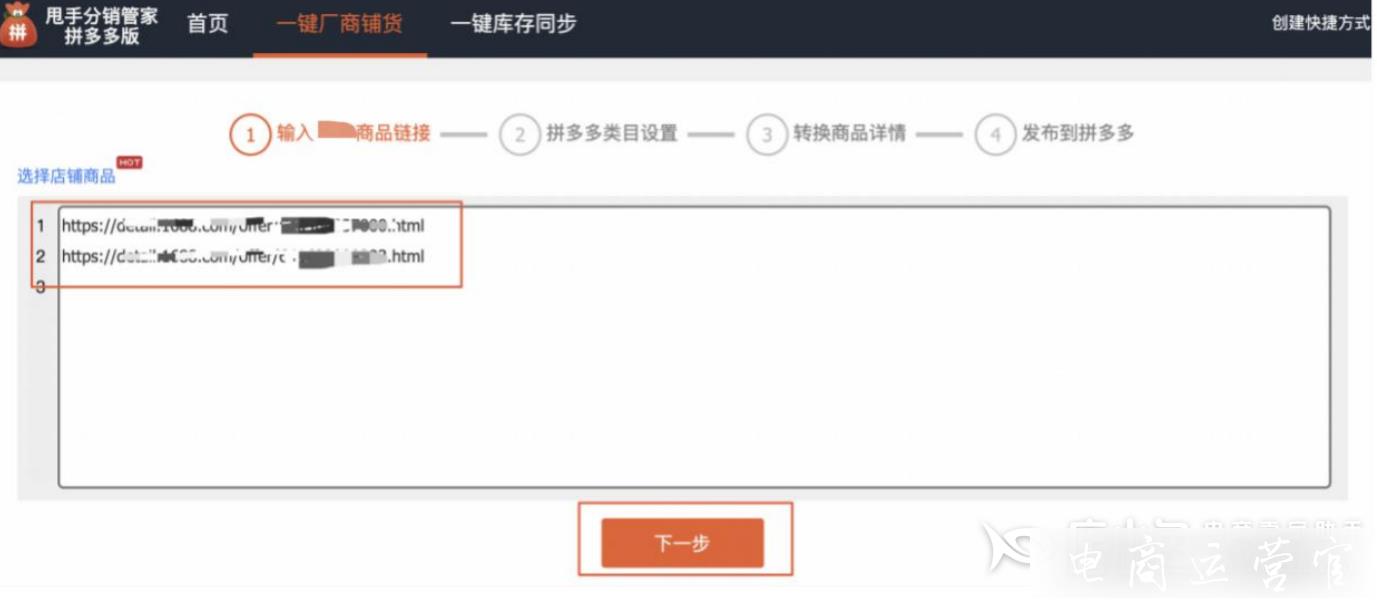

6.确认复制商品信息无误后,继续点击【下一步】
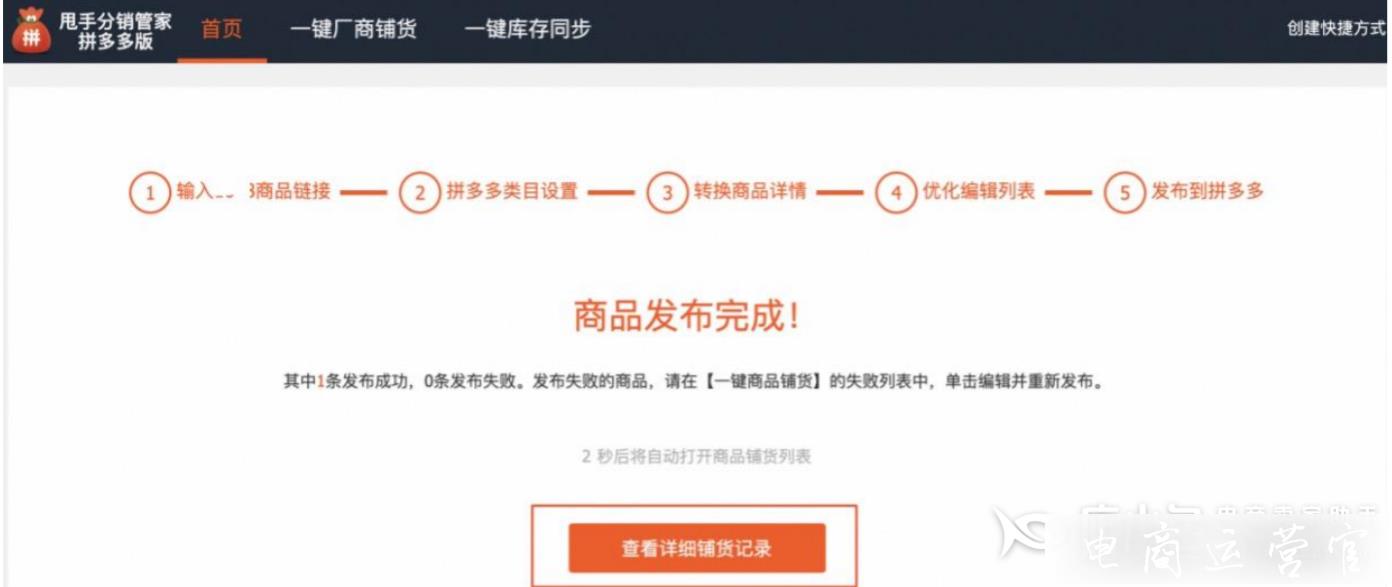
7.商品发布完成,点击查看详细铺货记录(3秒后页面会自动跳转),可查看商品发布情况。
二、爱用搬家上货
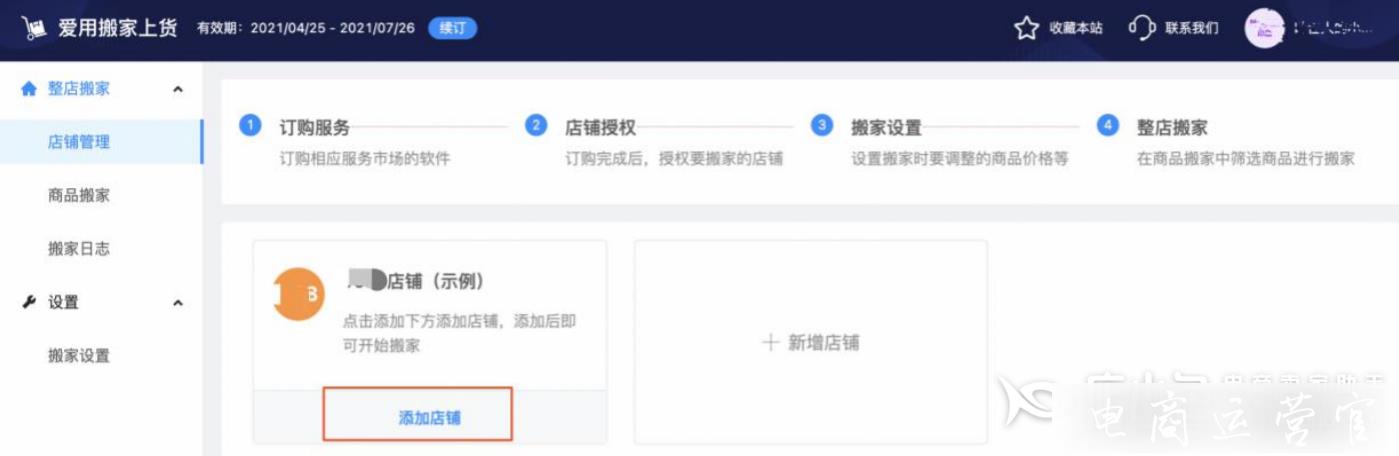
1.打开爱用搬家上货,点击【添加店铺】;
2.出现操作步骤提示弹窗,点击【立即授权】

3.输入外平台店铺账号密码,登录后即授权成功,关闭当前新开页面

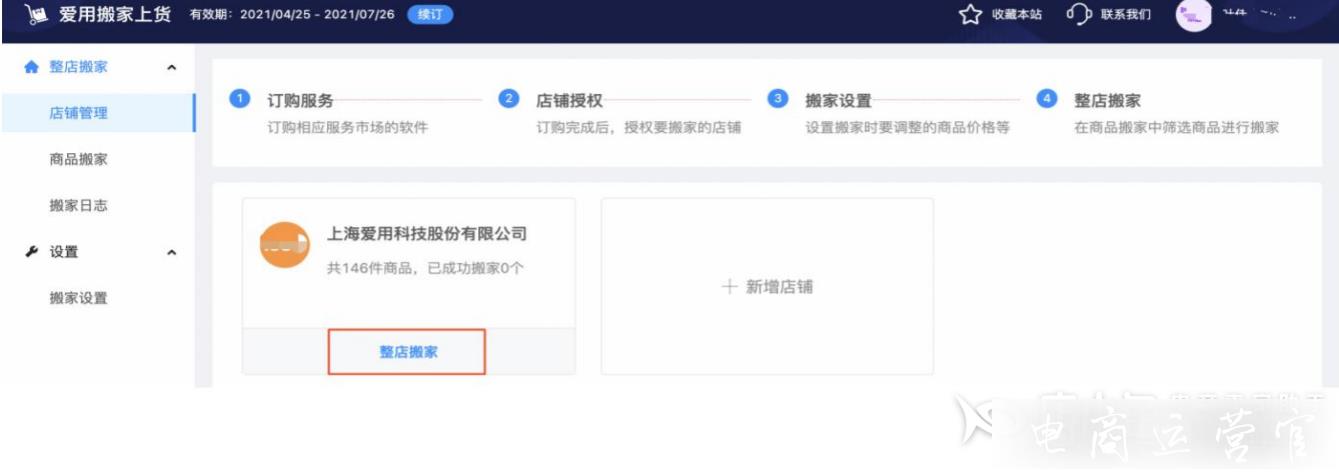
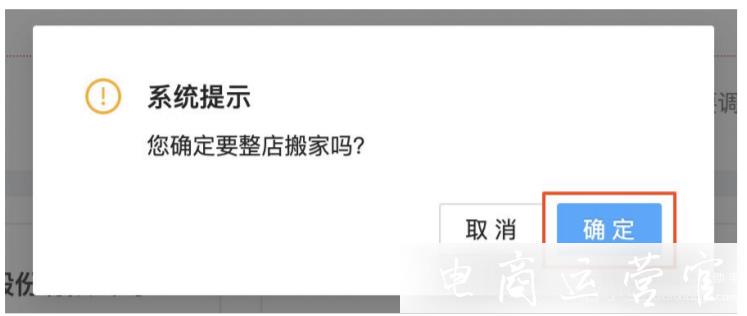
4.返回前页,点击【整店搬家】;系统提示弹窗点击【确定】
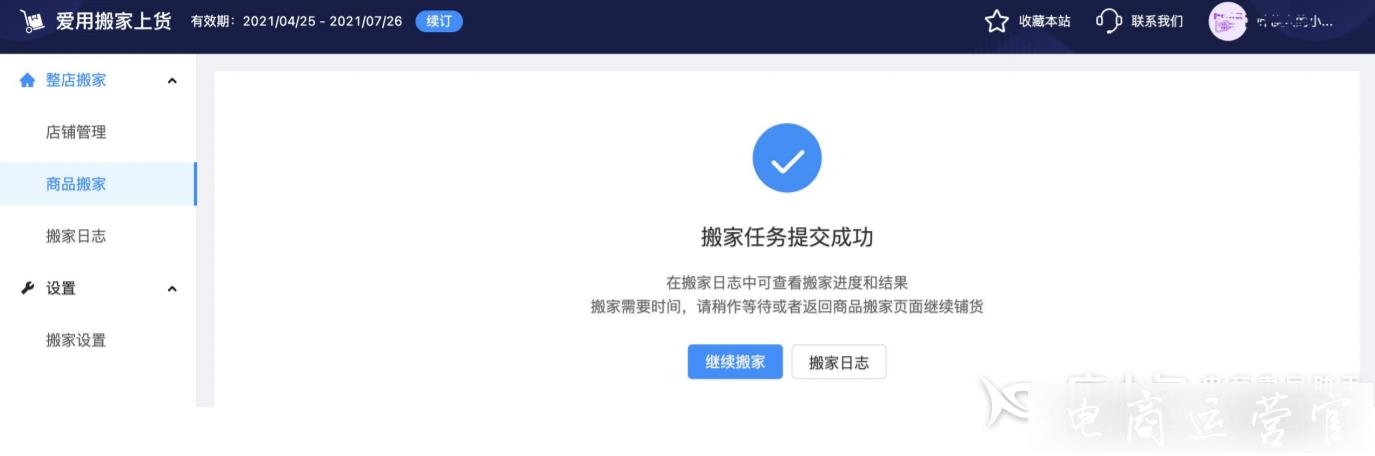
5.【搬家任务提交成功】弹窗,在搬家日志中可查看搬家进度和结果,搬家需要时间,请稍做等待或者返回商品搬家页面继续铺货。
三、妙手搬家上货
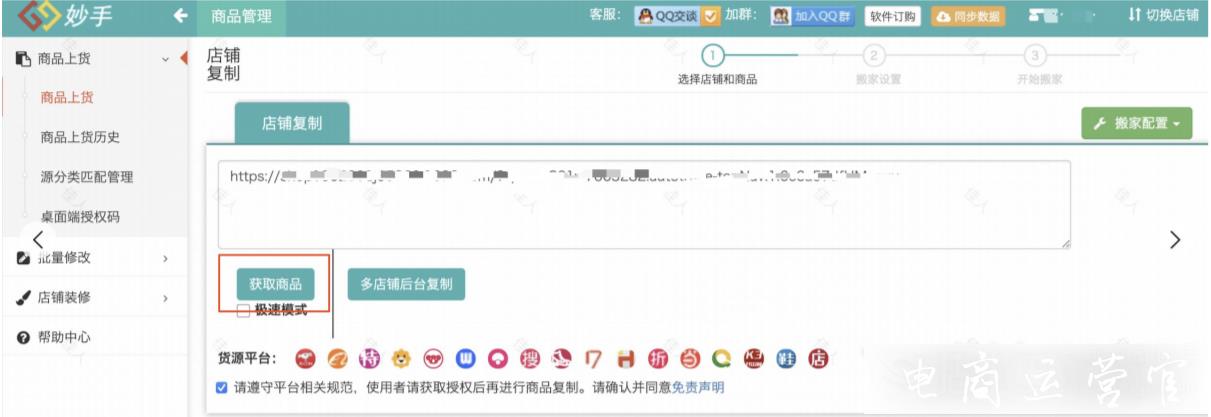
1.打开妙手软件,输入需要搬家上货的外平台店铺地址链接(目前仅支持部分平台店铺复制,其余平台请等待相关功能开通),点击【获取商品】
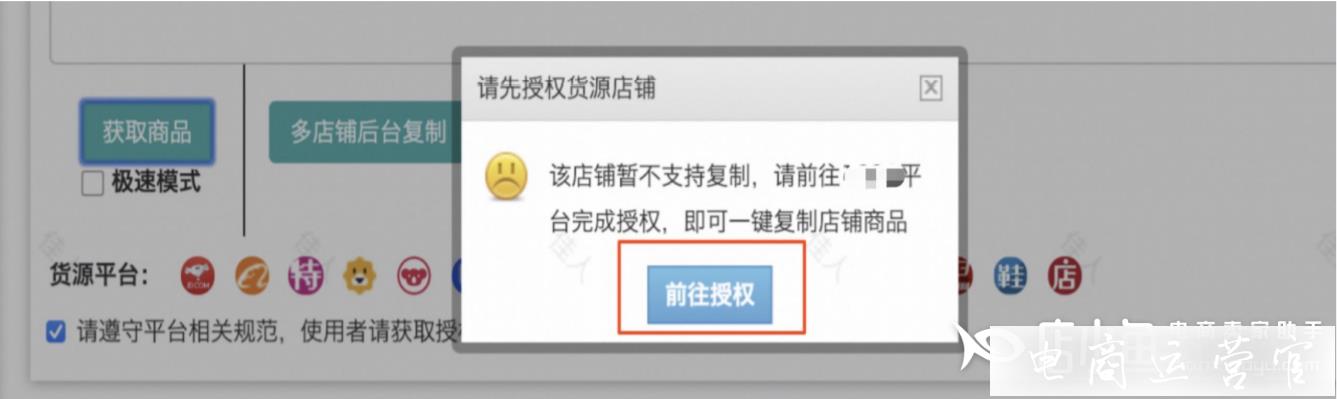
2.系统提示授权货源店铺,请点击【前往授权】
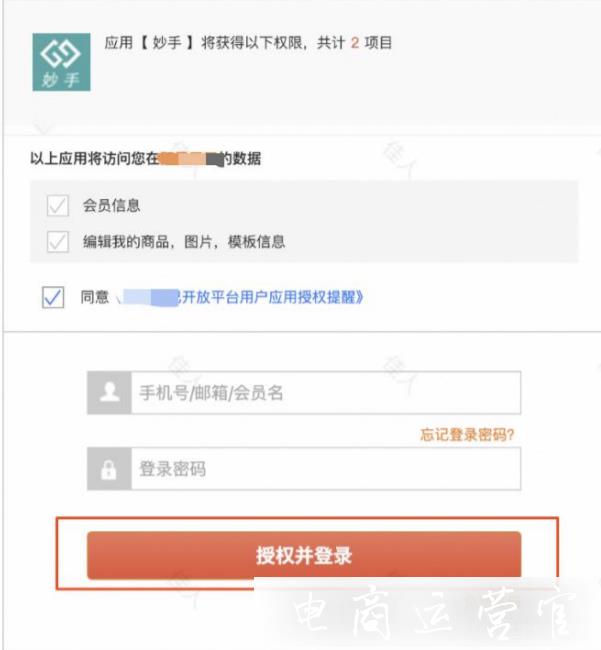
3.跳转授权页面,输入需复制搬家的外平台店铺账号和密码,点击【授权并登录】
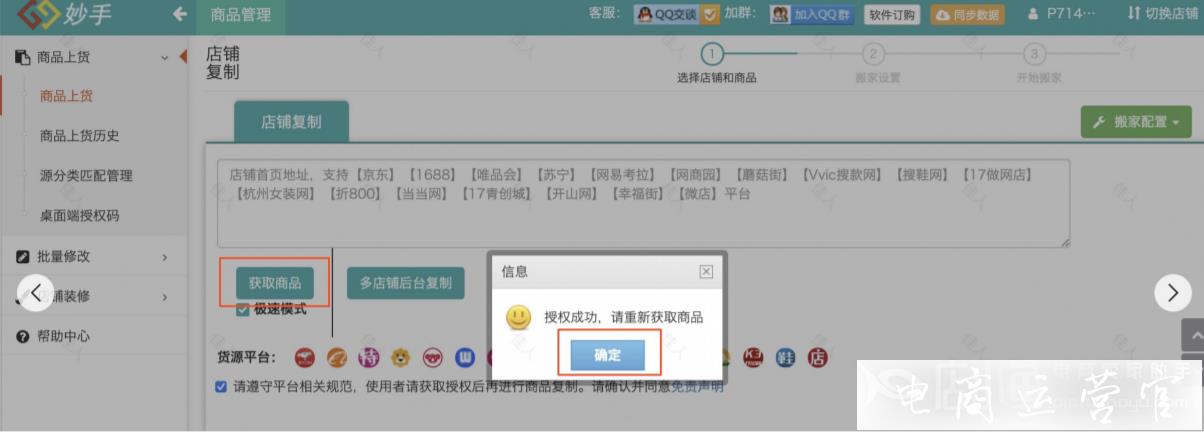
4.授权成功后,跳转回初始页面,点击【确定】,再次输入需要搬家上货的店铺地址链接,点击【获取商品】
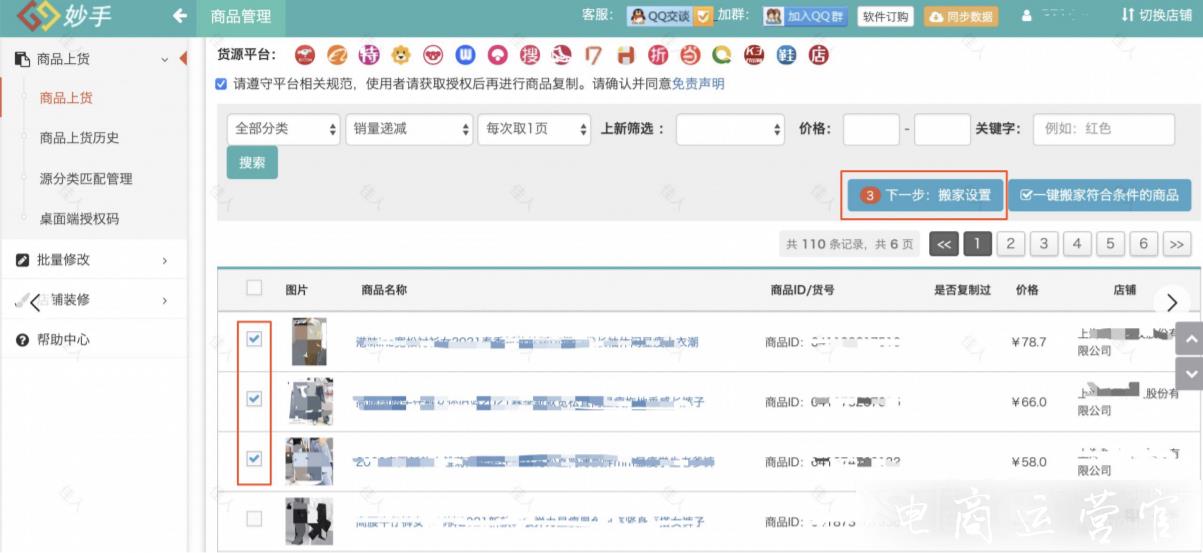
5.出现复制店铺的所有商品列表,勾选需要上货分销的商品,点击【下一步:搬家设置】
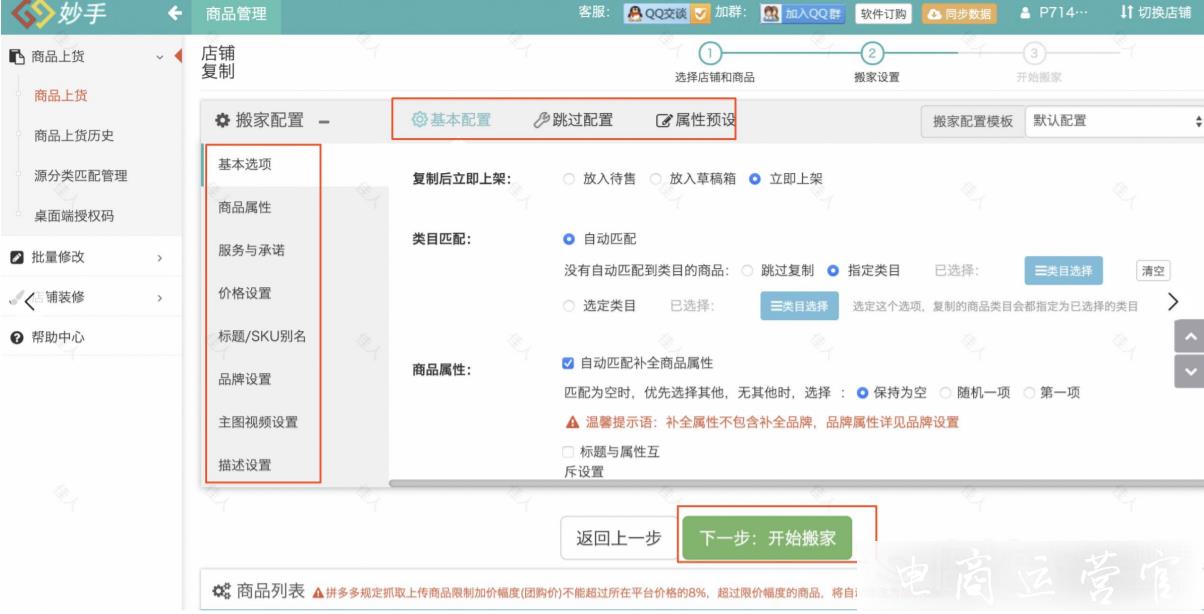
6.根据实际需求,完成相关搬家配置,点击【下一步:开始搬家】
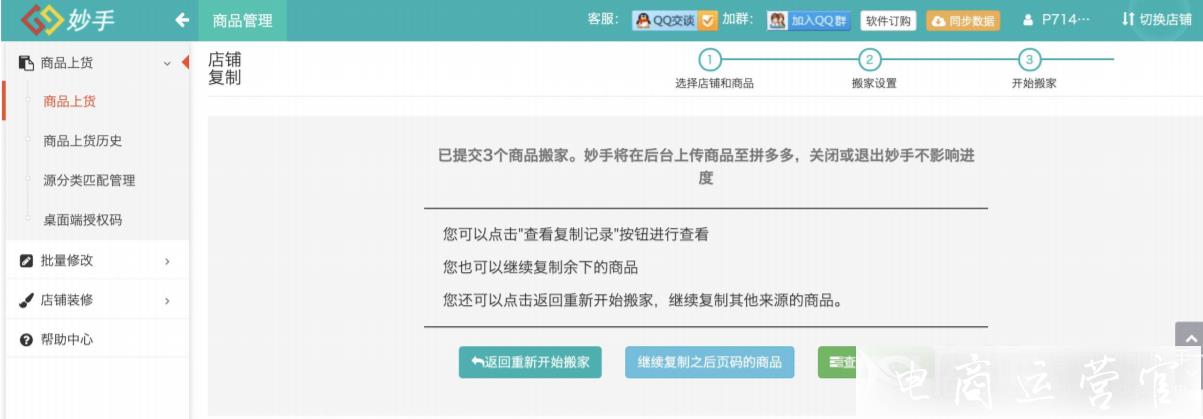
7.页面提示搬家商品提交成功,稍后可至商家后台【商品列表】查看搬家商品上架情况。
那么以上就是全部的内容啦~在开店的过程中遇到问题,都可以来幕思城官网搜索查找干货内容,或者点击页面最上方的卖家问答,解开疑惑哦~。想要了解更多电商干货、电商运营工具,记得关注搜索幕思城。
幕思城为您更新最近最有用的电商资讯、电商规则拼多多商品发布,拼多多商品管理,拼多多一键铺货拼多多工具。了解更多电商资讯、行业动向,记得关注幕思城!